Live Optics | Kubernetes | Fullføre en samling
Sammendrag: Denne artikkelen beskriver hvordan du fullfører en Kubernetes-datainnsamling.
Denne artikkelen gjelder for
Denne artikkelen gjelder ikke for
Denne artikkelen er ikke knyttet til noe bestemt produkt.
Det er ikke produktversjonene som identifiseres i denne artikkelen.
Instruksjoner
Før du begynner
- Du må ha Live Optics-samleren. Se Last ned Live Optics-samleren for mer informasjon.
- Du må ha en eksisterende kubeconfig-fil eller opprette en med en ny tjenestekonto. Se Opprette en tjenestekonto for RedHat OpenShift-miljøer og Opprette en tjenestekonto ved hjelp av kubectl-kommandoer hvis du vil ha mer informasjon.
- Åpne Live Optics-samleren, og velg Server og nettsky. Velg Kubernetes fra listen over ressurstyper.
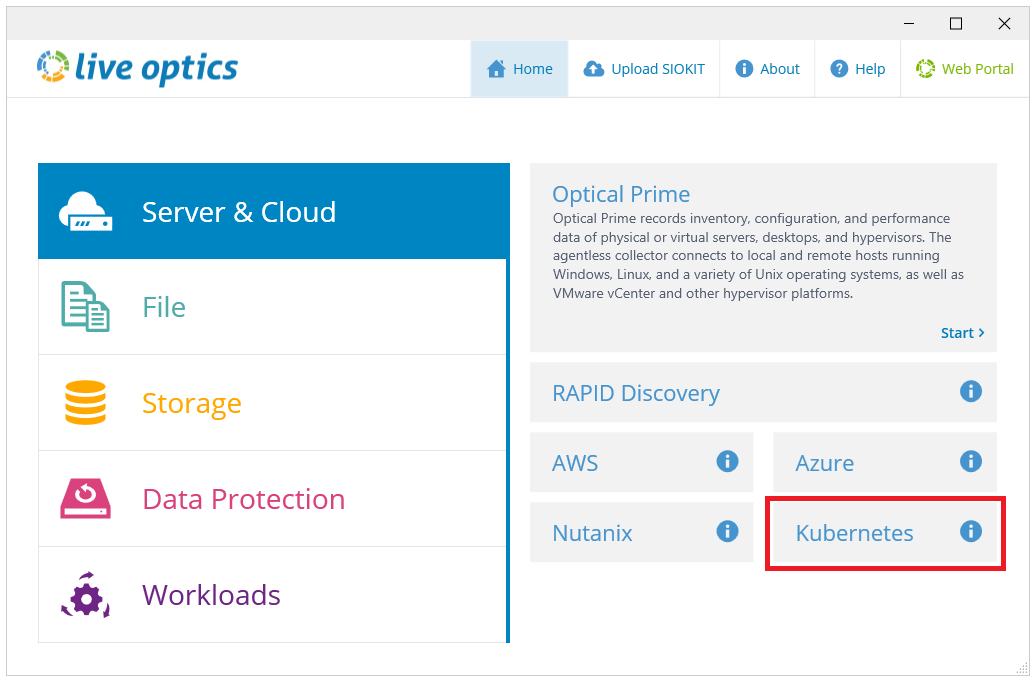
- På skjermbildet Opplastingsalternativer velger du foretrukket opplastingsmetode og klikker på Neste.
- Last opp innsamlingsdataene mine til Live Optics-nettportalen er automatisk valgt som standard.
- Jeg vil laste opp senere (krever opplasting av generert SIOKIT-fil) - samleren prøver ikke en utgående tilkobling. I stedet opprettes og lagres en kryptert SIOKIT-fil lokalt. Dette må lastes opp manuelt til Live Optics-nettjenesten senere.
- Beholdningsmodus brukes til å samle inn konfigurasjons- og statusinformasjon for Kubernetes-klyngene. En Microsoft Excel-fil opprettes og lagres lokalt. Ingen data sendes til Live Optics-nettjenesten, og ytelsesdata samles ikke inn.
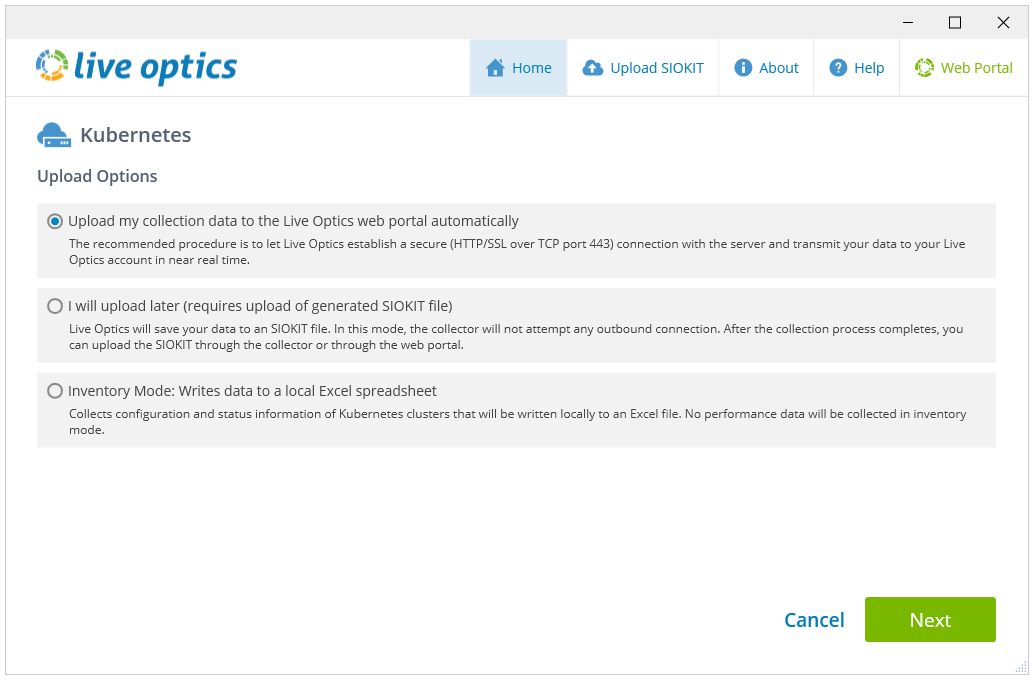
- Skriv inn et navn på prosjektet. Dette navnet er synlig i Live Optics-portalen når skanningen er fullført. Klikk på Next (Neste) for å fortsette.
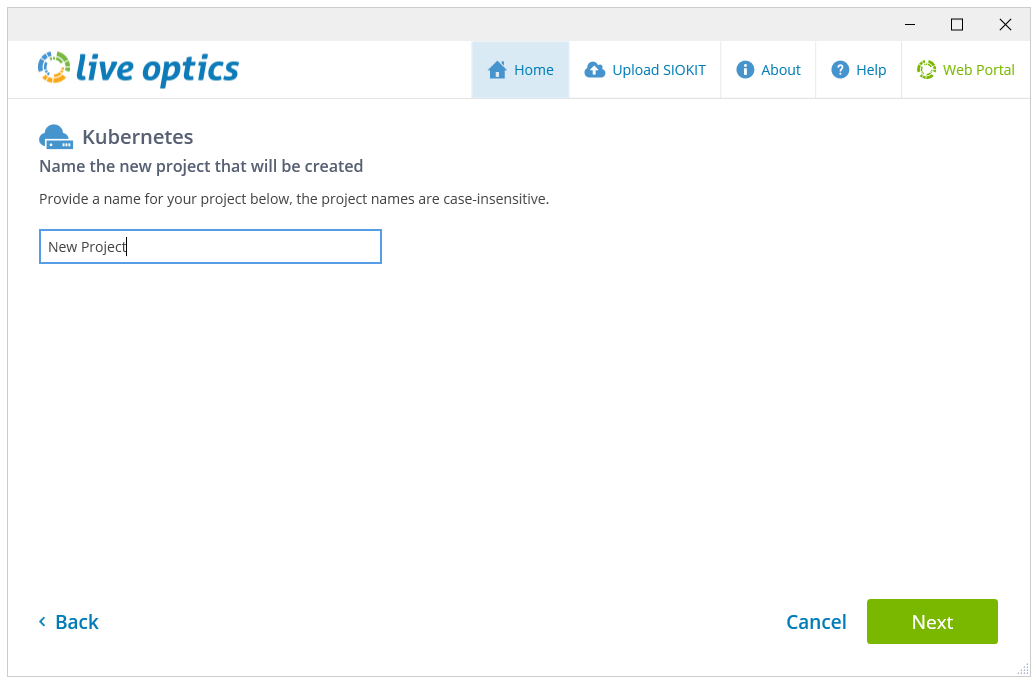
- Hvis du velger det første eller andre alternativet på skjermbildet Opplastingsalternativer, opprettes en SIOKIT-fil. Du kan endre filnavnet her hvis du ønsker det. Klikk på Next (Neste).
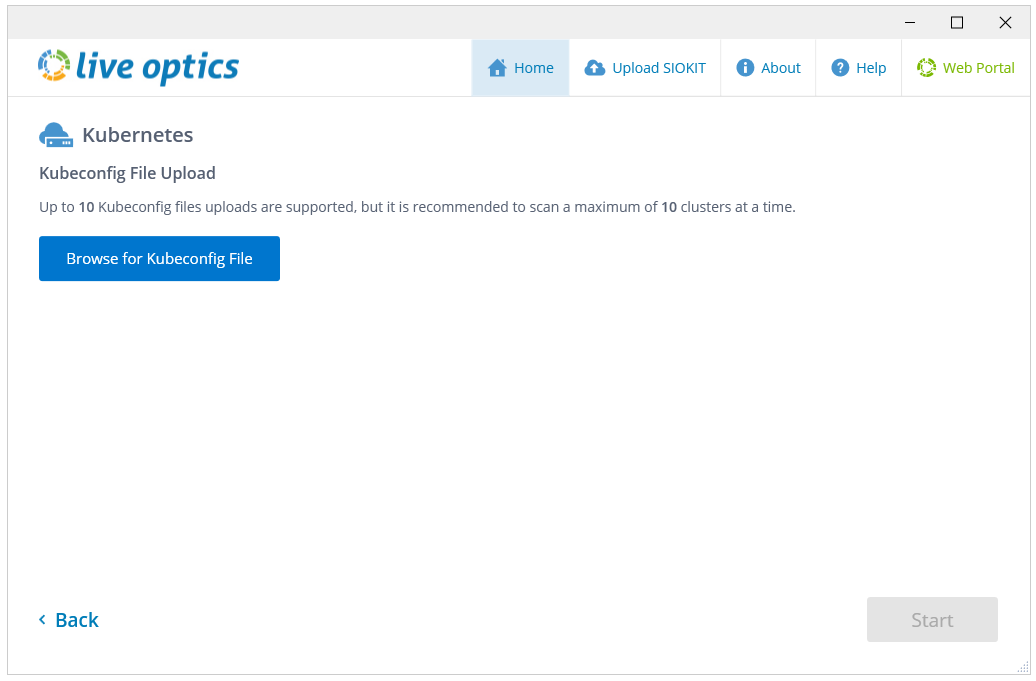
- På følgende skjermbilde klikker du Søk etter Kubeconfig-fil og velg filen du vil bruke. Klikk Start for å starte samlingen.
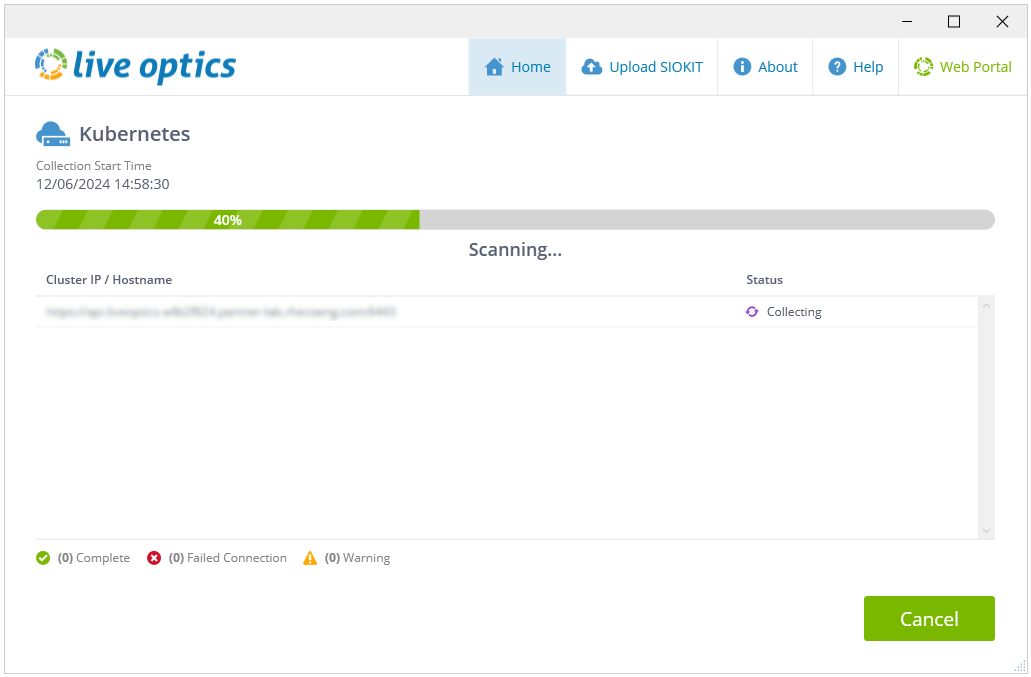
- Skanningen begynner. En fremdriftsindikator viser status for skanningen.
- Når skanningen er fullført, vises følgende skjermbilde:
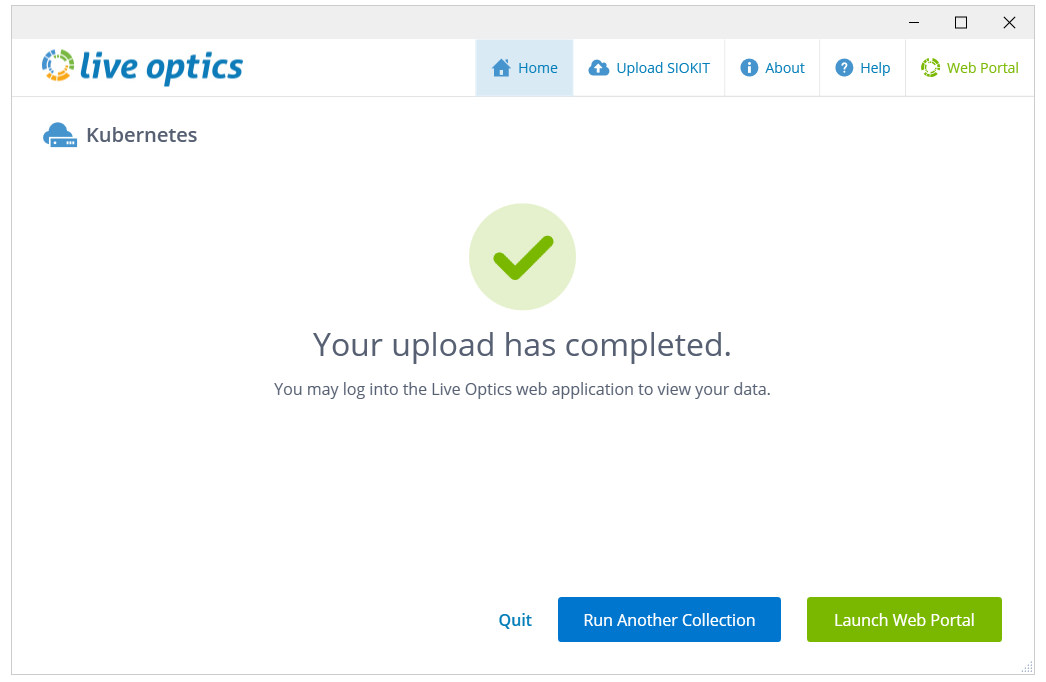
- Klikk på Start webportal for å åpne Live Optics-nettportalen. Hvis du valgte (i trinn 2):
- Last opp innsamlingsdataene mine til Live Optics-nettportalen automatisk – resultatene sendes automatisk til Live Optics-nettportalen og kan vises og lastes ned umiddelbart.
- Jeg vil laste opp senere (krever opplasting av generert SIOKIT-fil) - skanningen din ble fanget i en SIOKIT-fil som må lastes opp til Live Optics-nettportalen for å se resultatene dine. Se Laste opp en SIOKIT-fil i Live Optics-samleren eller Laste opp en SIOKIT-fil i Live Optics-portalen for mer informasjon.
MERK: Det anbefales at du bruker Live Optics-samleren til å laste opp SIOKIT-filer, da det er en filstørrelsesgrense på 750 MB når du bruker Live Optics-portalen til å laste opp SIOKIT-filer.
- Last opp innsamlingsdataene mine til Live Optics-nettportalen automatisk – resultatene sendes automatisk til Live Optics-nettportalen og kan vises og lastes ned umiddelbart.
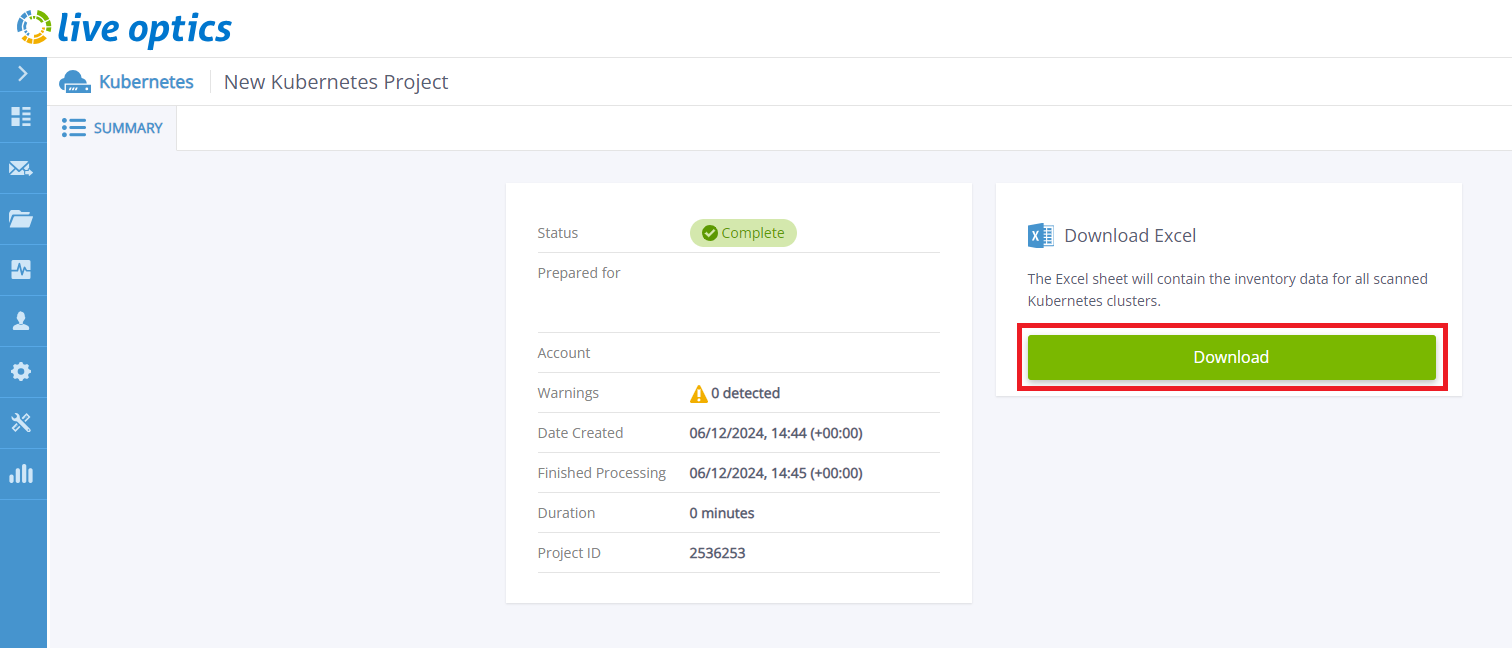
- Hvis du vil vise prosjektresultatene, logger du deg på Live Optics-nettportalen og velger prosjektet fra listen Nylige prosjekter som vises på hovedinstrumentbordet.
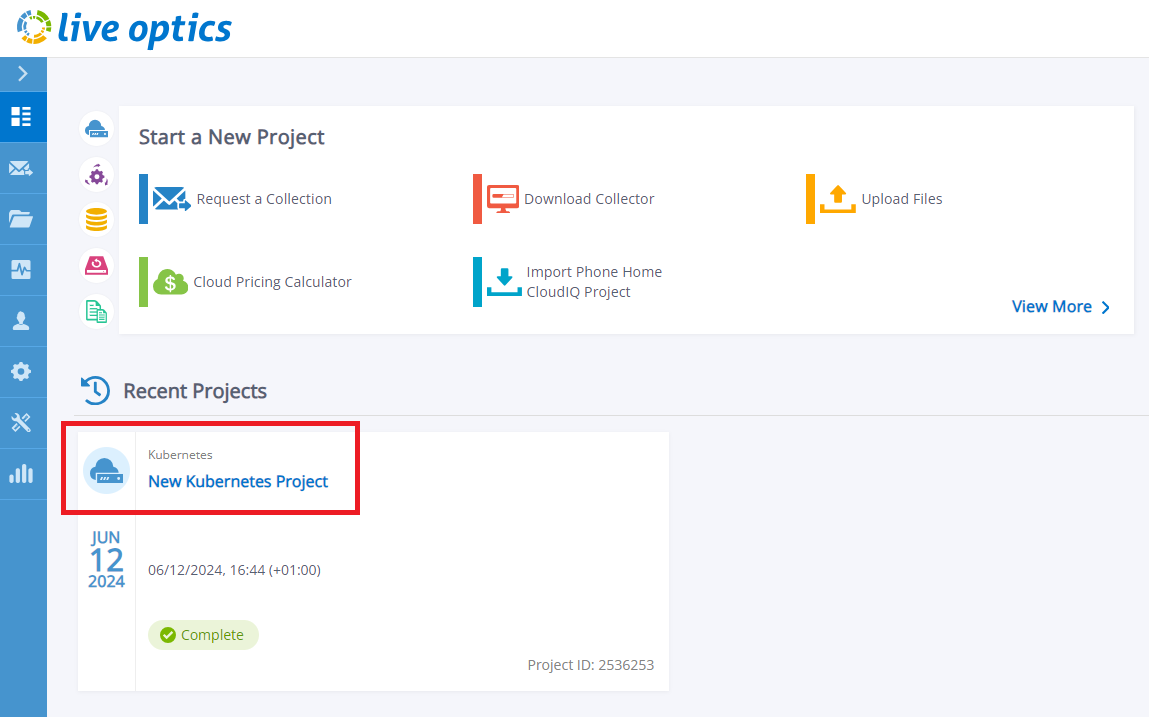
- Åpne prosjektet ved å klikke tittelen. Klikk Last ned-knappen for å laste ned en Microsoft Excel-rapport som inneholder resultatene.
Tilleggsinformasjon
Hvis du har spørsmål, kan du kontakte kundestøtte for Live Optics på liveoptics.support@dell.com.
Berørte produkter
Active Fabric ControllerArtikkelegenskaper
Artikkelnummer: 000297829
Artikkeltype: How To
Sist endret: 22 jan. 2026
Versjon: 2
Få svar på spørsmålene dine fra andre Dell-brukere
Støttetjenester
Sjekk om enheten din er dekket av støttetjenestene.